

法人向けAIワークスペース
あなただけの、
AIチームがつくれる。
GPT・Claude・Gemini など、立場の異なる複数のAIが議論し、論点を整理して、ひとつの結論にまとめます。最新モデルの利用から、Word・Excelへの記入まで。ちゃとらすは、AIを「答えるだけ」で終わらせない法人向けAIワークスペースです。
議題
新規サービスの料金プランを、3案に絞りたい
経営AI
営業AI・反論
法務・リスクAI・補足
議長AI・統合レポート
論点は「予算の説明しやすさ」と「上限の扱い」の2点。以下3案を推奨します。
1. 上限付き従量(部署別に枠を配分)
2. 前払いクレジット(買った分で止まる)
3. 月途中の増枠は申請制(承認履歴を残す)
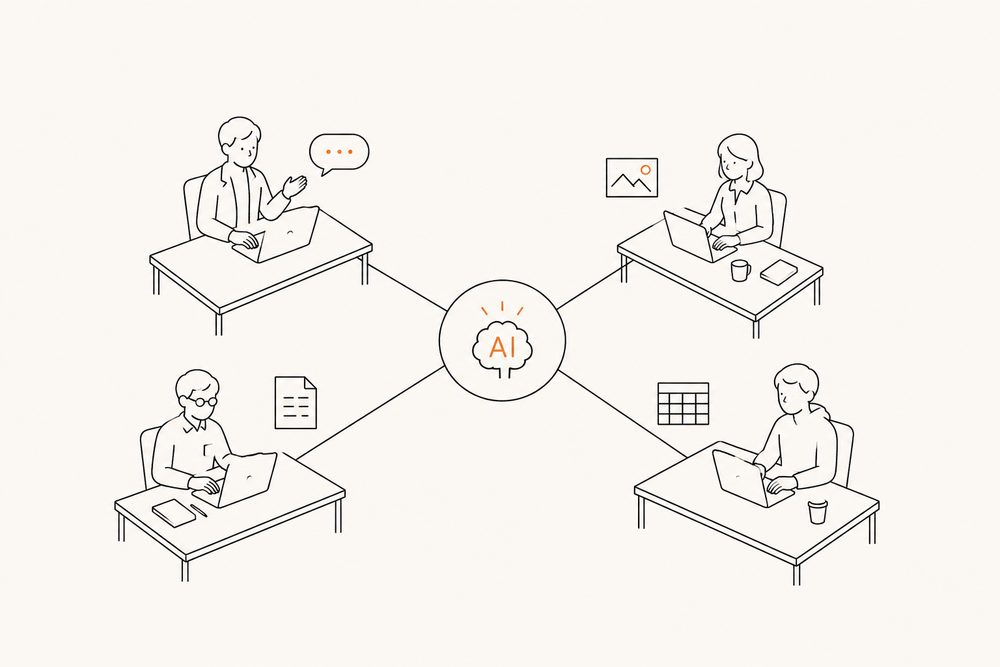
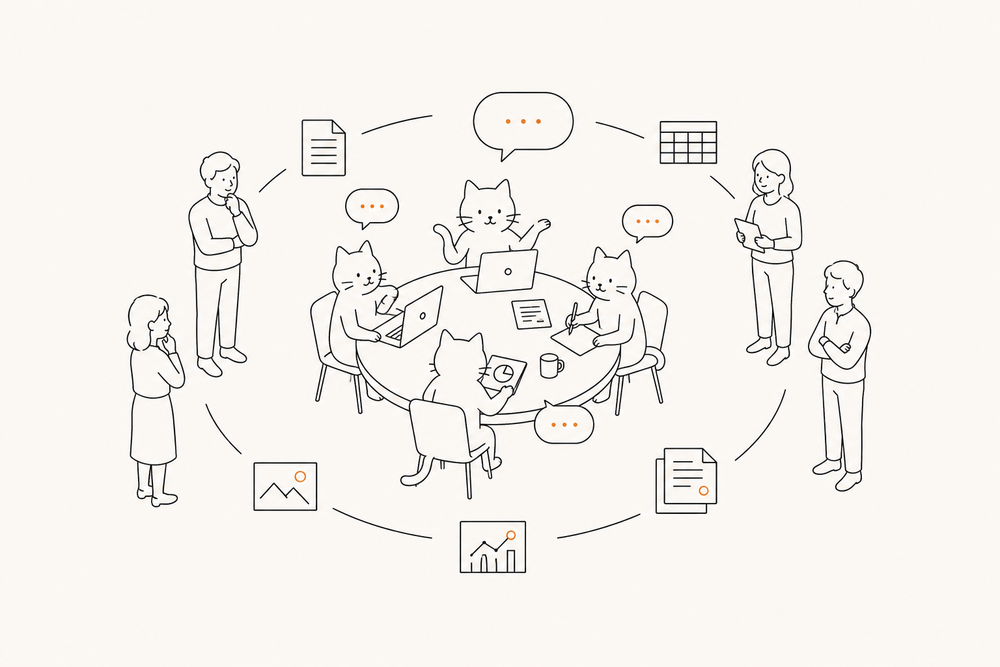
立場の違うAIが互いの意見を読みながら議論し、議長AIが結論をレポートにまとめます。人間も途中から参加できます。
実際の画面
議題を書くと、AIたちが勝手に議論を始めます。
実際に「社内へのAI導入を、全社一斉で始めるか、一部門から試すか」を審議させたときの録画です。議題と前提を書いて立場の違う3人を選ぶと、それぞれが数字と撤退条件で意見を述べ、互いに反論し、議長が結論案・合意点・相違点をレポートにまとめます。文字が出る速さは実際のアプリのままで、早送りはしていません(待ち時間だけ詰めています)。
結論が出るまでは実際には5分ほどかかります。その間は閉じてしまって構いません(終わると通知が付きます)。
ちゃとらすでできること
AIに答えさせるだけでなく、
仕事が進むところまで任せる。
チャットの回答で終わらない、3つの仕事の進め方。


AI会議室
複数のAIが議論し、結論をつくる。
経営、営業、マーケティング、技術、法務など、異なる立場のAIが同じ議題を検討。反論や補足を重ね、議長AIが論点と結論をレポートにまとめます。
複数の役割を持ったAI

最新モデル対応
新しいAIを、契約し直さず使える。
GPT・Claude・Gemini の新モデルに、ちゃとらす側で順次対応。企業側でサービスの再契約やアカウントの再配布をすることなく、同じ管理環境から利用できます。

Word・Excel自動記入
AIの回答を、業務ファイルの完成形まで。
既存のWordやExcelを渡すと、書式や構造を保ったまま、記入すべき場所を判断して内容を埋めます。回答をコピーして貼り直し、書式を整える作業を減らします。

実際の使い方
たとえば、こんな仕事の進め方になります。
企画を、経営・マーケティング・法務のAIに検討させる。
会議前に反対意見とリスクが出そろうので、社内会議が1回で終わります。
商談メモから、会社指定の報告書を完成させる。
コピーして貼り直し、書式を整える作業がなくなります。
新しいAIを、既存の社内ルールのまま全社員へ開放する。
再契約もアカウントの再配布も、稟議の取り直しも発生しません。
そのほかの機能
日々の仕事は、同じ画面で全部。
通常のチャットからネット検索、社内資料、画像・動画、外部ツール連携まで。別々に契約していたAIツールが1つの画面にまとまります。
対応モデル
3社を横断して1つの契約で。乗り換えも並行利用も、社内手続きなしで。
チャット・推論
画像・動画生成
画像は4モデル × 品質4段階、動画は主要モデルに対応。どちらも生成ボタンを押す前に消費量が出ます。実際の使い勝手は無料体験でご確認ください。
対応モデルは各社のリリースに追随して更新します。特定モデルの追加や除外は、テナント単位で設定できます。画像・動画の対応モデルはお問い合わせください。
マルチモデルチャット
GPT・Claude・Gemini を1画面で切替。応答の深さも「速い / 普通 / じっくり」で選べます。

ネット検索
出典リンク付きで回答。裏取りの手間を省きます。

資料ルーム
社内文書をAIに読ませる仕組み(RAG)。PDF・Word・Excelを入れると根拠付きで答え、出典の捏造を検証で排除します。
AI会議室
立場の違う複数のAIが議題を討論し、議長AIが統合レポートにまとめます。

画像生成
4モデル × 品質4段階。手描きスケッチからの生成にも対応します。

動画生成
主要モデルに対応。秒数ごとの消費を事前表示し、生成後はチャット内で再生・ダウンロード。
ファイル生成
依頼文からExcel・Word・PDFを作成。書式を整える作業を任せられます。

テンプレート / MCP連携
よく使うプロンプトを個人・組織で共有。外部ツール連携(MCP)で拡張できます。
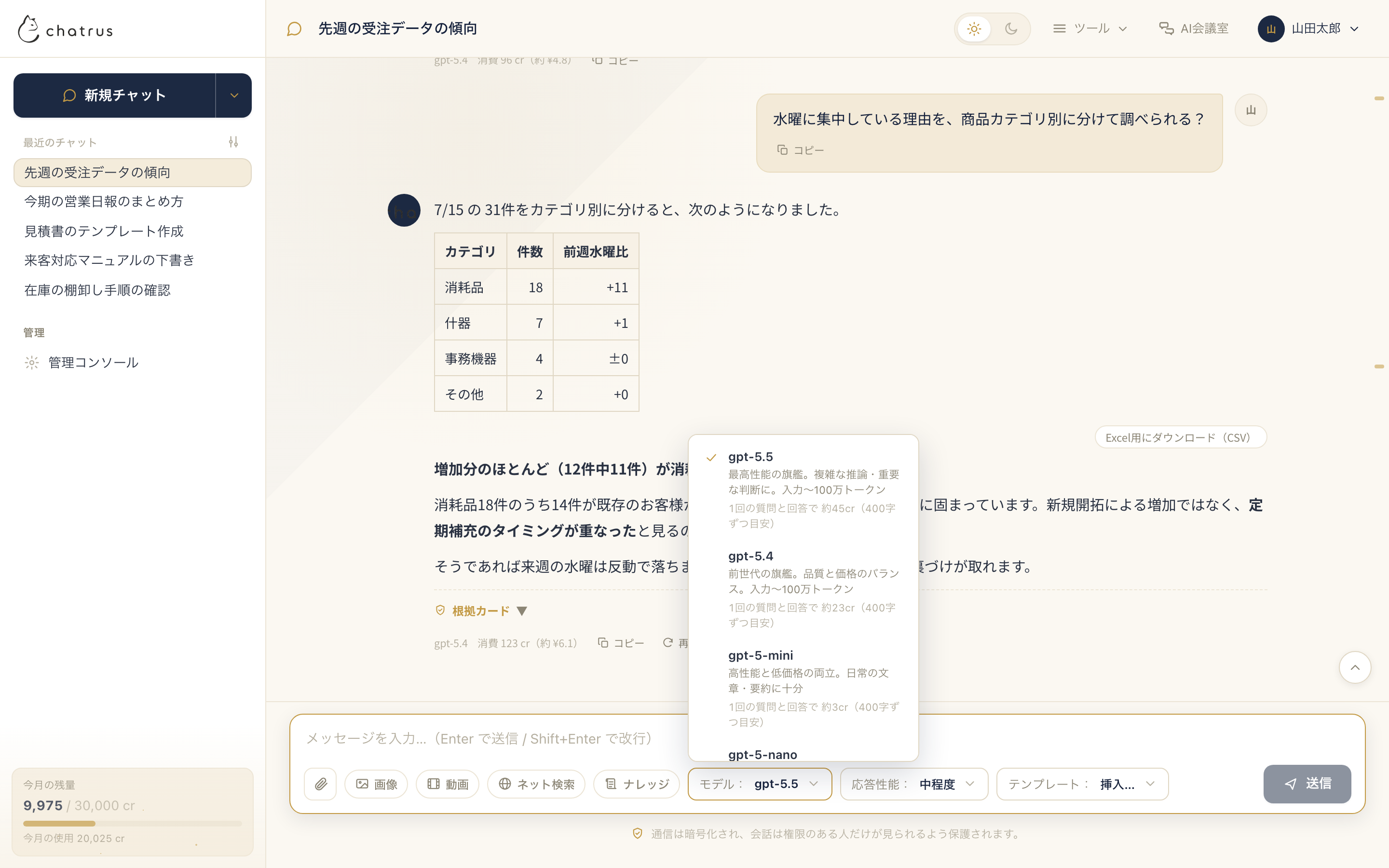
モデルを選ぶ時点で1回あたりの概算クレジットが見え、左下には今月の残量が常に出ています。
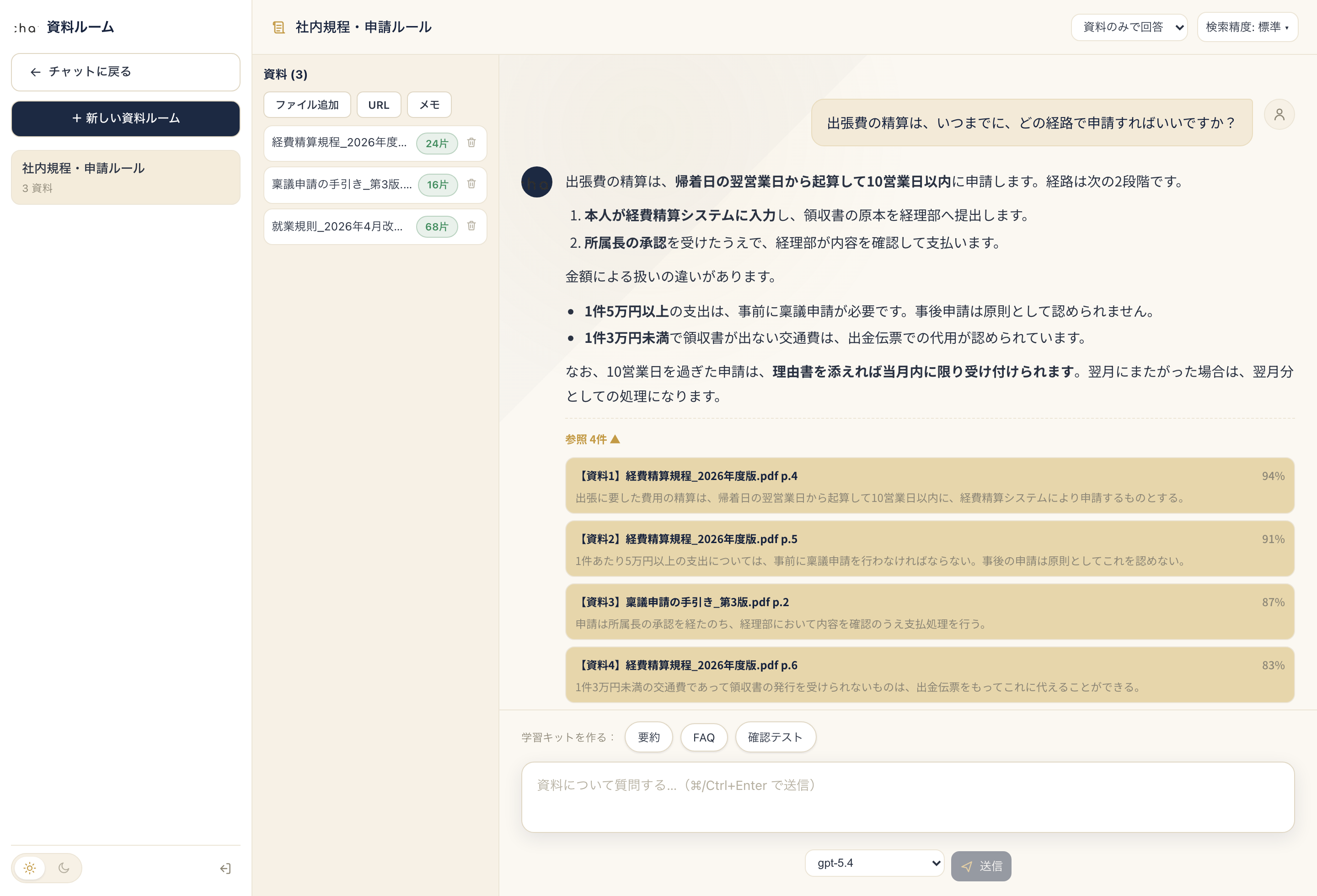
社内規程を入れておけば、「出張費の精算はいつまで?」に文書名とページ付きで答えます。
全社導入を止めている4つの理由
「使わせたい」と「怖い」の間で、稟議が止まる。

人数分の定額契約は、使わない人の分まで払っている
月に数回しか触らない社員も、毎日使う社員も同じ月額。人数が増えるほど無駄が増える。

社外秘が、無料AIに貼られていないか分からない
禁止しても、業務が回らなければ個人の判断で使われる。いわゆるシャドーAI(会社の把握外での利用)。

誰がどれだけ使ったか分からず、請求が読めない
来月いくらになるか説明できない予算は、承認されない。上限のない従量課金はなおさら怖い。

モデルが多すぎて、社員にどれを使えと言えない
性能も価格も違うモデルが毎月増える。選び方の教育コストまで情シスに乗ってくる。
社員には選べるAIを。
会社には管理できる仕組みを。
社員は、用途に合わせてGPT・Claude・Geminiを選び、検索や資料作成にも活用できます。一方で会社は、部署や個人ごとの利用上限、権限、用途別の使用量を管理。会話の本文を開かずに、必要な統制を行えます。

1回いくらが見える
質問と回答それぞれ400字程度=1回として、消費クレジットを表示。画像・動画は生成ボタンを押す前に必ず消費量が出ます。

上限を超えたら止まる
会社・全員共通の既定・部署・個人の4段で月間上限を設定。近づけば安いモデルへ自動切替、超えればブロック。

中身は見ずに、使い方を見る
チャット・検索・資料参照・会議・画像・動画といった用途別の内訳が見えます。会話の本文は見ません。
AIガバナンス
予算の手綱を、口約束からシステムへ。
「今月は控えめに」ではコストは止まりません。上限・自動降格・申請承認を仕組みとして持つことが、全社導入の前提条件だと考えています。
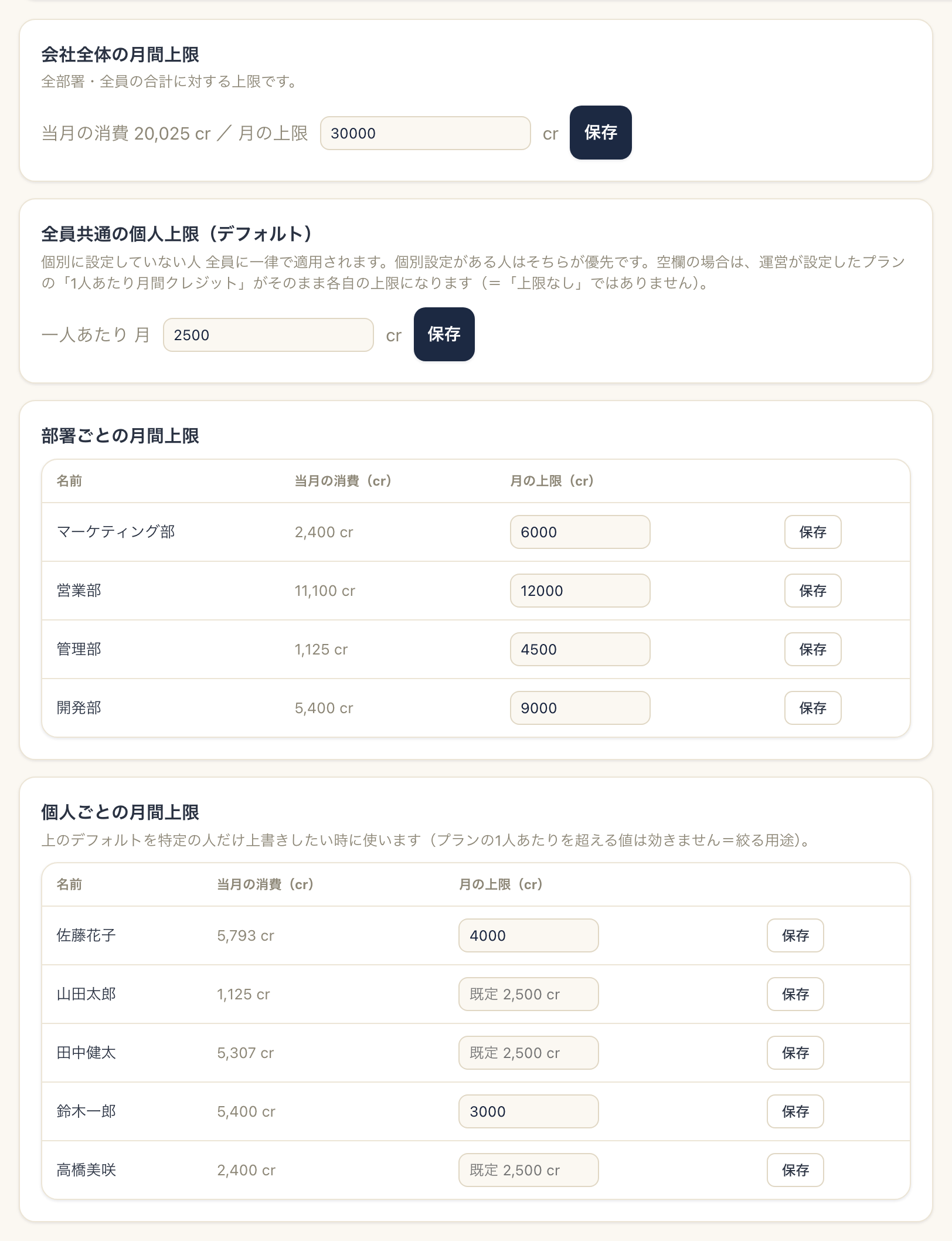
上限は、会社から個人まで4段で決める
会社全体・全員共通の既定値・部署ごと・個人ごとの4段で月間上限を設定します。上限に近づくと自動的に安いAIへ切り替わり、それでも収まらない場合はブロック。運用の手間なく、請求が予算を上回る動きになりません。
- ◆会社 / 全員共通の既定 / 部署 / 個人の4段で設定
- ◆上限に近づくと安いAIへ自動で切替(設定は不要)
- ◆それでも収まらなければブロック(例外は申請で通す)

余っている枠は、システムが教えてくれる
部署ごとの消化率から適正な上限を自動で提案します。多すぎる割当はワンクリックで回収、足りない部署には増枠。勘で配った予算を、実績で直せます。
- ◆直近実績から推奨上限を提案し、ワンクリック反映
- ◆用途別(チャット / 検索 / 資料 / 会議 / 画像 / 動画)の内訳
- ◆見えるのは量と用途だけ。会話の本文は含みません

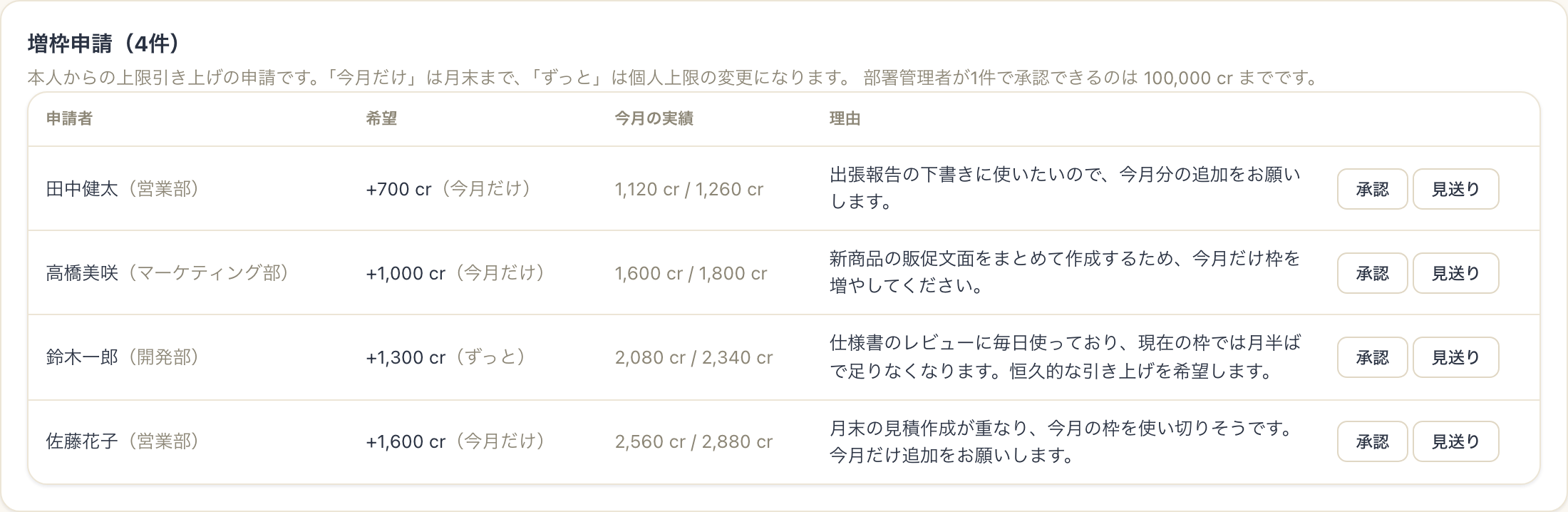
「もう少し使わせて」を、承認履歴の残る形に
社員は理由を書いて増枠を申請し、部署管理者または管理者が承認します。「今月だけ」と「ずっと」を選べるので、一時的な繁忙で恒久的に枠が緩むことがありません。部署管理者が1件で承認できる金額にも上限があります。
個人の中身は見えない、組織の使い方は見える。

セキュリティ
会社の情報を預けるなら、
仕組みまで確認できるAIを。
ちゃとらすは、1社ごとに利用環境を分け、他社のデータと混在させません。AI側で学習に使われないことを確認した接続先だけを利用し、二要素認証や削除できない監査記録、細かな権限管理も備えています。安全だと言い切るのではなく、条件を満たさなければ止まる作りです。

学習利用を拒否するキーだけを使う
AIプロバイダ側で学習利用を拒否する設定(no-train)が検証済みのAPIキーのみ利用できます。検証できないキーでは動作しません。

管理者にも会話は開かない
会社・部署・個人でデータを分離。管理者が見られるのは使用量と用途だけです。残したくない相談は、履歴を保存しないシークレットチャットで。

二要素認証と再認証を必須に
TOTPによる二要素認証を必須化。機微な操作では再認証(step-up)を要求し、すべての管理操作を監査ログに残します。

監査ログは追記のみ
誰がいつ何を操作したかを記録し、あとから編集も削除もできません。期末の説明に耐える形で残ります。

会社ごとのデータ分離
すべてのデータは会社単位で厳密に分離。他社の情報に触れる経路がないことを、自動テストで継続的に検証しています。

権限は5ロール
システム管理・組織管理・部署管理・一般・監査閲覧。監査だけを見る担当者に、余計な権限を渡さずに済みます。
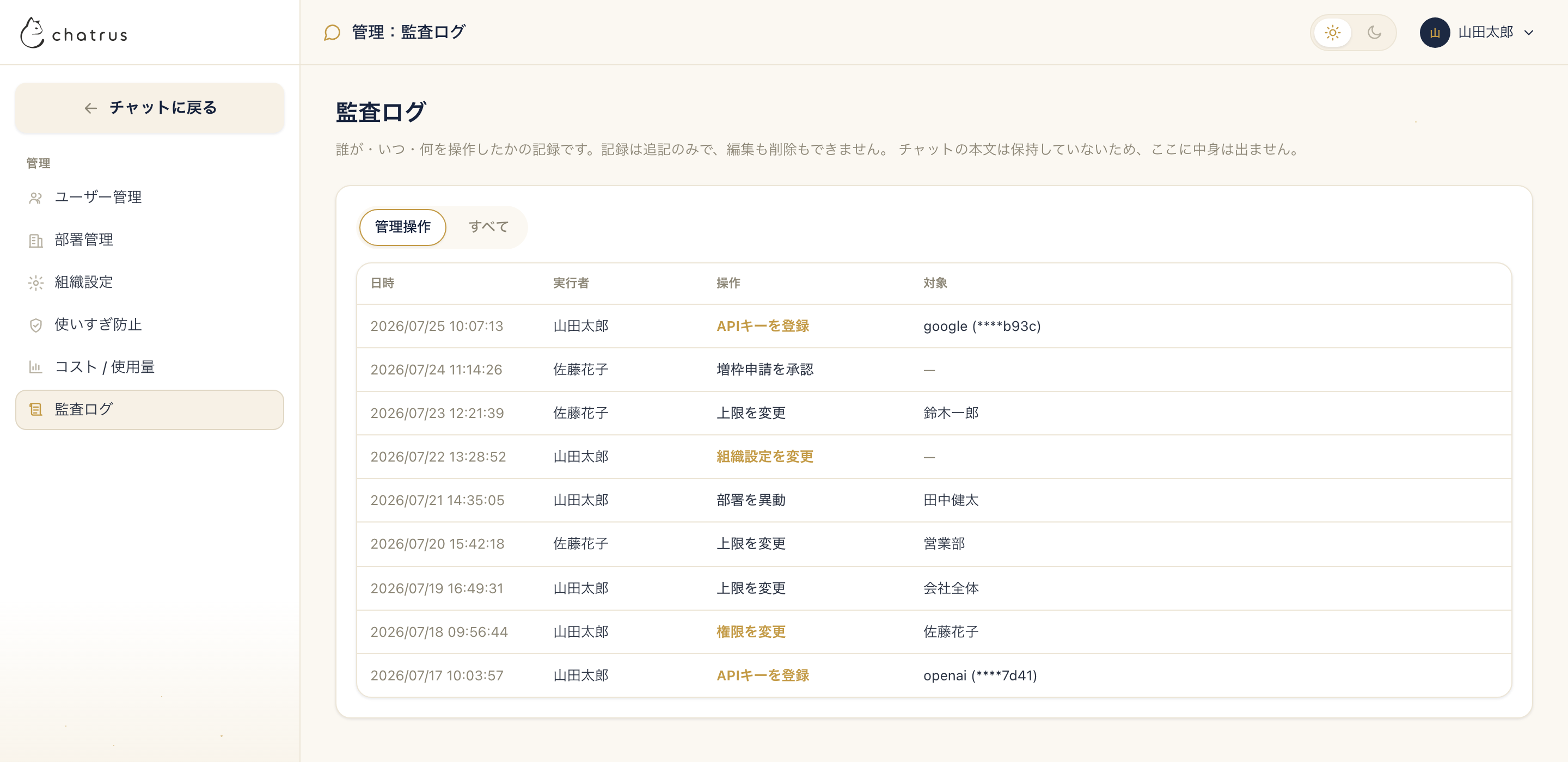
監査ログは追記のみ。編集も削除もできません。チャットの本文は保持していないため、ここにも中身は出ません。
※ 学習利用の可否は各AIプロバイダのポリシーに依存します。ちゃとらすは「学習利用を拒否する設定のキーのみ使用する」という運用でこれを担保しています。
コストの透明性
AI、「ちょっとだけ」でいい人から、「たくさん使う人」にも。
トークン数ではなく、業務の単位で数えます。基準は「1回の質問と回答(それぞれ原稿用紙1枚=400字程度)あたり」。画面上はクレジット(cr)で表示し、クレジットの購入単価は円で明示するので、円換算もすぐできます。これは数え方の目安で、回数の上限ではありません——短いやりとりなら、同じ消費でもっと多く使えます。お支払いは使った分だけ。ライトプランなら1人 月300円(税別)から始められ、使わなかった月・使わなかった人にはかかりません。

選ぶ前に、概算が出る
モデル選択の時点で、1回あたりの概算クレジットを表示。軽いモデルを選べば、同じ質問でも消費は一桁下がります。

押す前に消費量が出る
動画は秒数ごとの消費を事前に表示。「気づいたら数万円」が起きない順序にしています。

隠れた料率をつくらない
クレジットの購入単価は円で明示します。モデルごとの消費量も同じ単位で並んでいるので、後から別の料率が出てくることはありません。

残量が常に見えている
今月あとどれだけ使えるかが、サイドバーに常に出ています。月末になってから驚くことがありません。
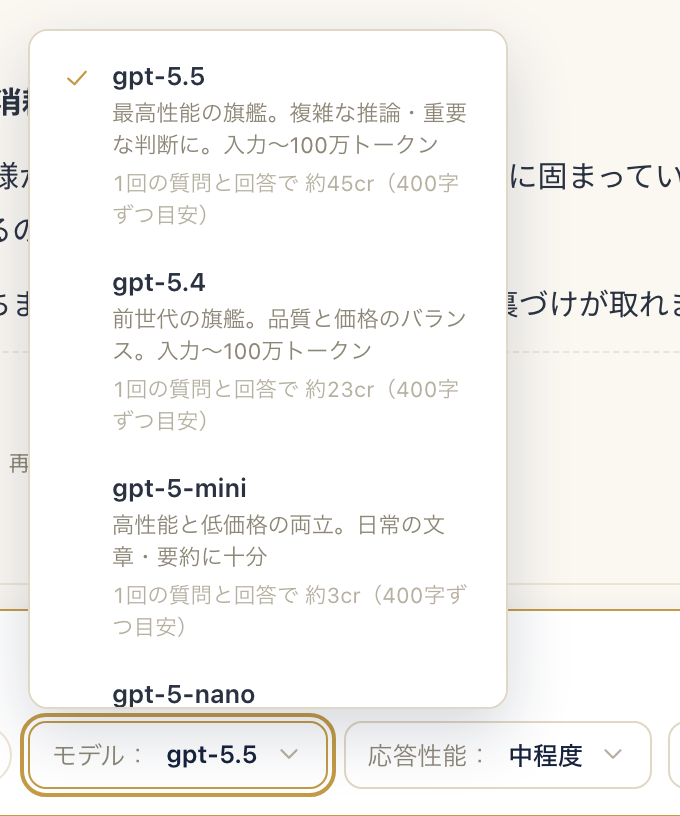
モデル名の下に、必ず1回あたりの概算クレジットが並びます。
プラン
使わない人の分まで、
毎月払わないAIへ。
買い方は3つ。1人あたりの月額で小さく始める(ライト)か、先に決めた額を毎月買う(買い切り)か、使った分だけ後から払うか。クレジットの単価はどれも同じで、人数分の固定月額ではないので、使わない人がいても増えません。
ライトなら1人 月300円(税別)から。使わなかった人・使わなかった月は0円です。買い切りと従量後払いは月3,000円(税別)からで、人的サポートが付きます。
モデルケース — この金額で、これだけ使えます
ChatGPTの有料版は1人あたり月3,000円。同じように毎日質問する使い方なら、ここでは1人あたり月300円ほどで収まります。かかるのは使う人の分だけ。数字は実際の単価(1cr = 0.075円・税別)からの逆算です。
 1人・数人から
3人で始める
社員3人で使う場合
1人あたり月300円(税別)
使った人が3人なら会社の支払いは合計 ¥900/月
同じ3人にChatGPT有料版を配ると月9,000円のところ
- ✓1人が毎日5回、標準モデルに質問できる
- ✓AI会議・画像生成・Word/Excel記入もこの中で使える
- ✓使わなかった人・使わなかった月は0円
 いちばん人気の形
全社の日常づかい
社員100人で使う場合
1人あたり月300円(税別)
使った人が100人なら会社の支払いは合計 ¥30,000/月
全員にChatGPT有料版を配ると月15万円のところ
- ✓1人が毎日5回、標準モデルに質問できる
- ✓AI会議や画像生成も、同じクレジットで使える
- ✓使わない人の分は消費されない
 しっかり活用
資料も会議もフル活用
社員100人で使う場合
1人あたり月600円(税別)
使った人が100人なら会社の支払いは合計 ¥60,000/月
それでもChatGPT有料版の月額の2割ほど
- ✓1人が毎日8回質問して、AI会議も月1〜2回ひらける
- ✓画像生成・Word/Excel記入もたっぷり使える
- ✓それでも、かかるのは使う人の分だけ
ライト
1人 月300円から。使わなかった人はタダ。
その月にAIを使った人の分だけ、月末にカードで自動精算。月額ぶんのAIクレジットが含まれるので、軽い使い方ならこれだけで足ります。
- ◆使わなかった人・使わなかった月は0円(休眠)
- ◆足りない月だけ追加チャージできる
- ◆1人あたりの月額は会社で調整可能(300円〜)
- ◆上限設定・監査ログなどのガバナンスは全部入り(上位プランと同じ)
クレジット買い切り
先に買った分まで。超えた請求は発生しない
月ごとに使う分のクレジットを先に購入し、その範囲内で使います。買った額を超えて請求されることがないので、予算額が最初から確定できます。初回の稟議がいちばん通りやすい形です。
- ◆購入額以上の請求は発生しない
- ◆毎月同じ額を購入すれば、実質的な定額運用になる
- ◆足りなくなったら、その月だけ追加購入できる
従量後払い
上限を決めて、使った分を月末に精算
毎月の購入手続きなしに、決めた上限の範囲で使い、実績で精算する方式。利用量の変動が大きい会社に向いています。
切替の条件
クレジット買い切りでのご契約が3ヵ月以上継続し、お支払いに遅延がない場合にご案内します。
- ◆毎月のクレジット購入が不要になる
- ◆上限設定と自動切替で、月末の額は予算内に残る
- ◆使わなかった月の使用料は0円(最低利用料3,000円のみ)
※ どのプランでも、上限設定・自動切替・増枠申請・監査ログといったガバナンス機能はすべて同じように使えます。ライトで1人から始めても、機能を削られることはありません。利用規模やご事情に応じた他の契約形態もありますので、お問い合わせください。
料金シミュレーター
自社の使い方で、月額を試算する。
人数と使い方を入れると、月間の想定消費と概算金額が出ます。現在の定額契約との比較にご利用ください。
質問と回答をそれぞれ400字程度=1回として数えた試算上の目安です。この回数で利用を制限するものではありません。実際の消費は文字数に応じて決まるので、短いやりとりが多ければ、同じ金額でもっと多く使えます。
主に使うモデル
入力するとその場で右に反映されます。
試算結果
月額の目安(会社全体)
—
1人あたり —
—
内訳(cr=利用量の単位。1cr = 0.075円)
推奨プランと上限の目安
クレジット買い切り
条件を入力して「試算する」を押してください。
※ 試算は目安です。実際の消費は質問の長さ、参照する資料の量、選んだモデルによって変わります。
導入は、ブラウザとリンク1本から。

テナントを用意
インストールは不要。会社ごとに分離された環境をすぐにご用意します。

招待リンクかQRを配る
社員は自分で登録。情シスが1件ずつアカウントを作る必要はありません。
部署と上限を決める
ユーザー・部署・上限・使用量・キー管理まで管理画面で完結。運用の当番を増やしません。
よくあるご質問
{{ item.a }}